iPhoneはもともとセキュリティ性能が高いことで知られていますが、「初期設定のまま」では万全とは言えません。特に近年はフィッシング詐欺や情報漏えいのリスクが増えており、最低限の設定を行っておくことが重要です。
この記事では、初心者でもすぐに実践できるiPhoneのセキュリティ設定を網羅的に解説します。基本から応用まで段階的に紹介するので、自分のレベルに合わせて対策を強化できます。
iPhoneのセキュリティが重要な理由
iPhoneは個人情報の塊です。連絡先、写真、クレジットカード情報、SNSアカウントなど、多くの重要データが保存されています。
これらが漏えいすると、以下のような被害につながります。
- 不正ログイン
- クレジットカードの不正利用
- なりすまし被害
- プライバシー侵害
つまり、「スマホ=財布+身分証+個人情報」と考えるべきです。
まずやるべき基本設定5つ
パスコードを強化する
最初に見直すべきなのがロック解除のパスコードです。
- 4桁 → NG
- 6桁以上 → 推奨
- 英数字混合 → 最強
設定方法:
設定 → Face IDとパスコード → パスコード変更
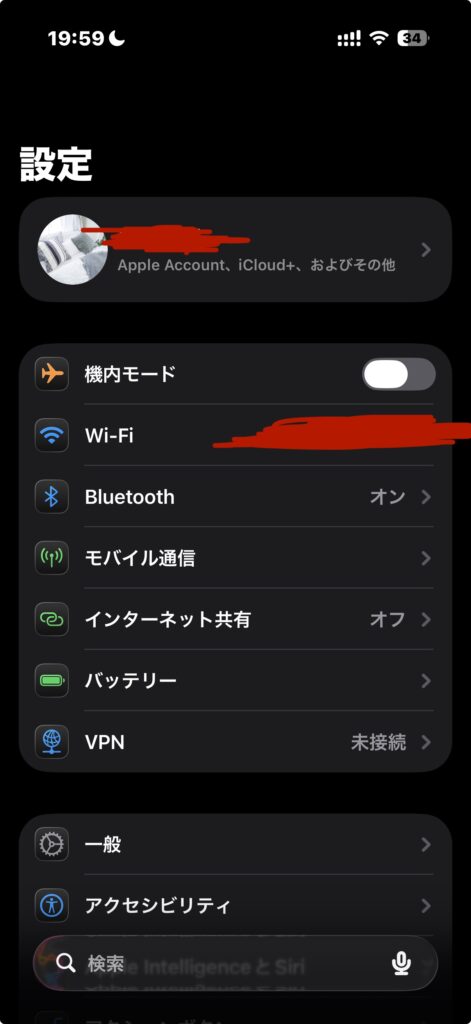
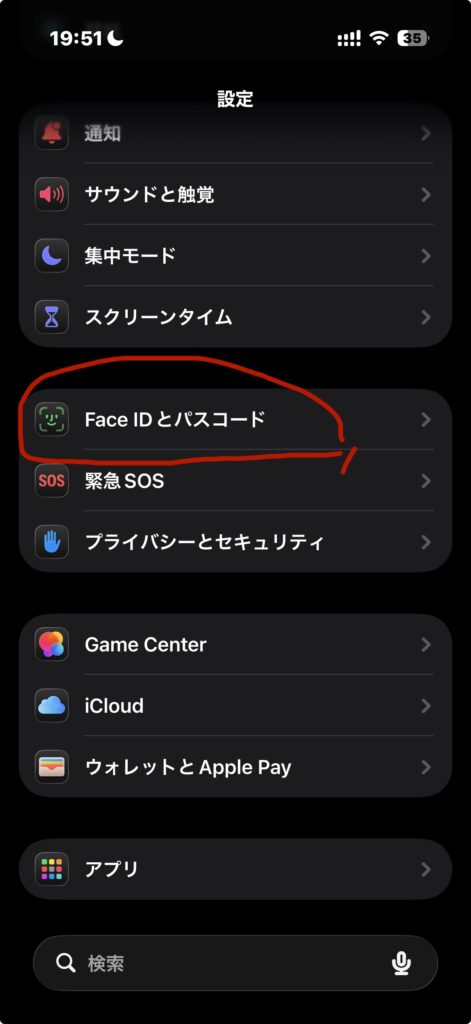
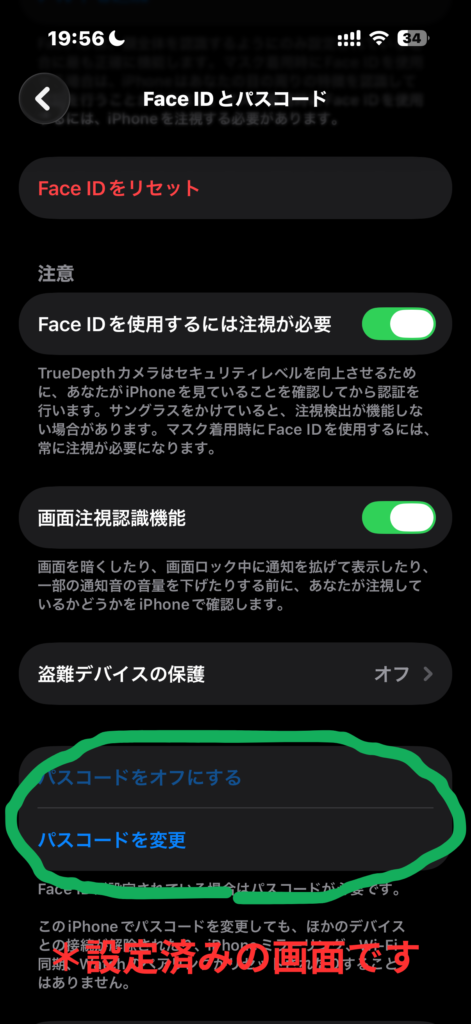
単純な数字(0000や1234)は絶対に避けてください。
Face ID / Touch IDを有効化
生体認証を使うことで、不正アクセスのリスクを大幅に下げられます。
メリット:
- 他人が簡単に解除できない
- パスコード入力の回数を減らせる
設定方法:
設定 → Face IDとパスコード
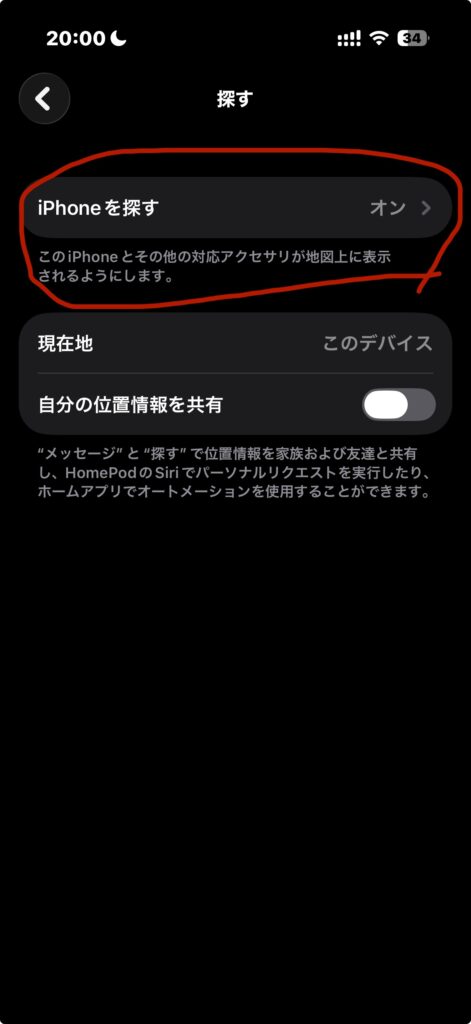
「iPhoneを探す」をオンにする
紛失・盗難時に必須の機能です。
できること:
- 位置追跡
- 遠隔ロック
- データ消去
設定方法:
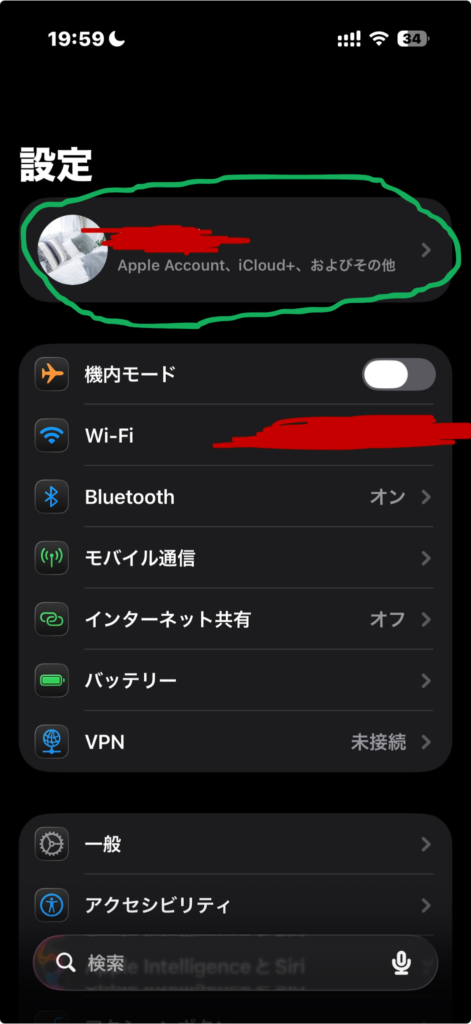
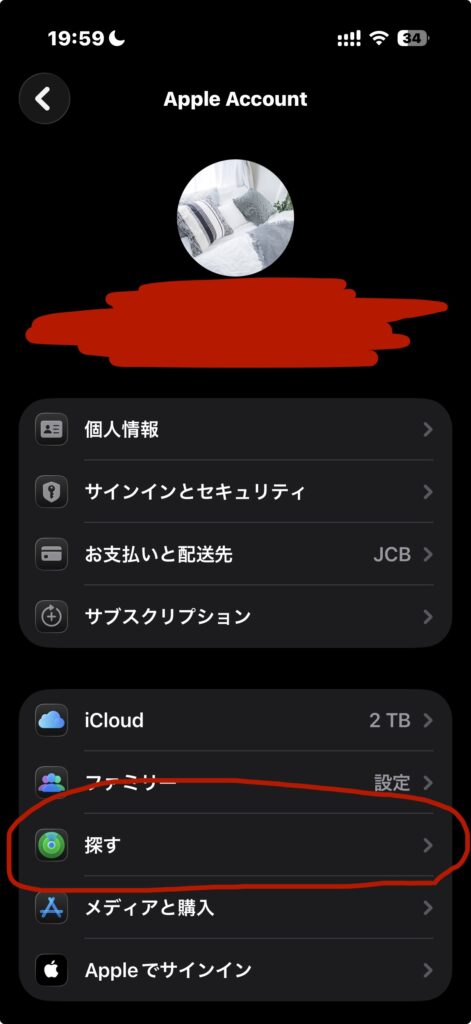
設定 → Apple ID → 探す → iPhoneを探す → ON
自動ロック時間を短くする
画面がつきっぱなしだと、その間に操作される可能性があります。
おすすめ:
- 30秒〜1分
設定方法:
設定 → 画面表示と明るさ → 自動ロック
ロック画面の情報表示を制限
ロック中でも通知が見える設定は危険です。
対策:
- 通知内容を非表示にする
- Siriをロック中に使えないようにする
設定方法:
設定 → Face IDとパスコード → ロック中にアクセスを許可
セキュリティを強化する応用設定
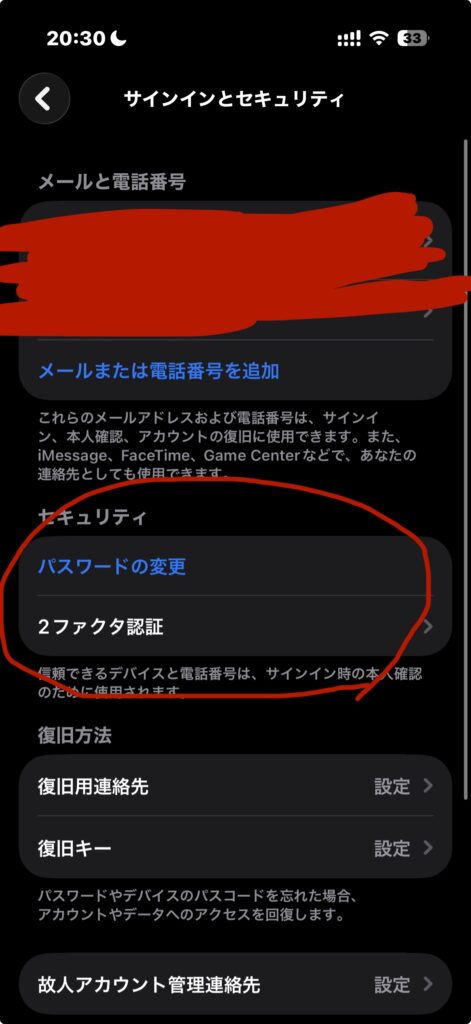
Apple IDの2ファクタ認証を有効化
Apple IDは最重要アカウントです。必ず二段階認証を設定しましょう。
メリット:
- パスワードが漏れてもログインできない
- 不正アクセスをほぼ防げる
設定方法:
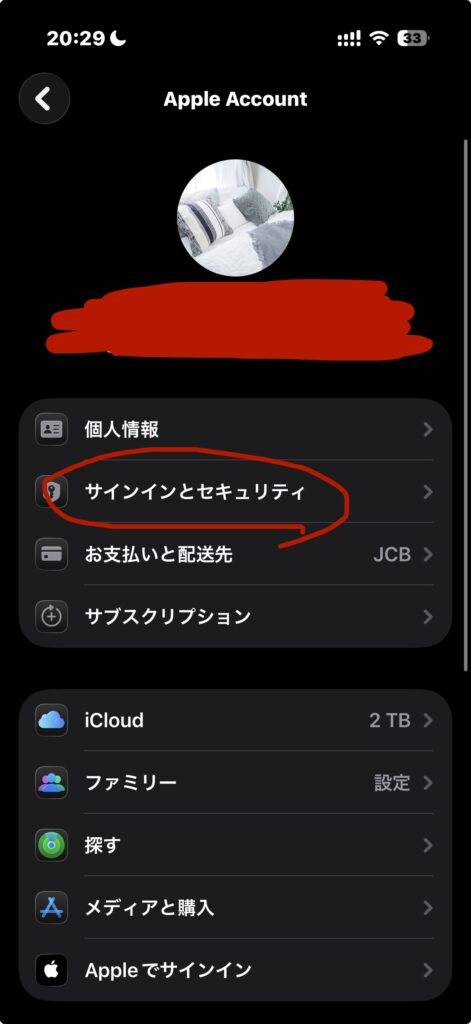
設定 → Apple ID → サインインとセキュリティ → 2ファクタ認証
Safariのセキュリティ設定
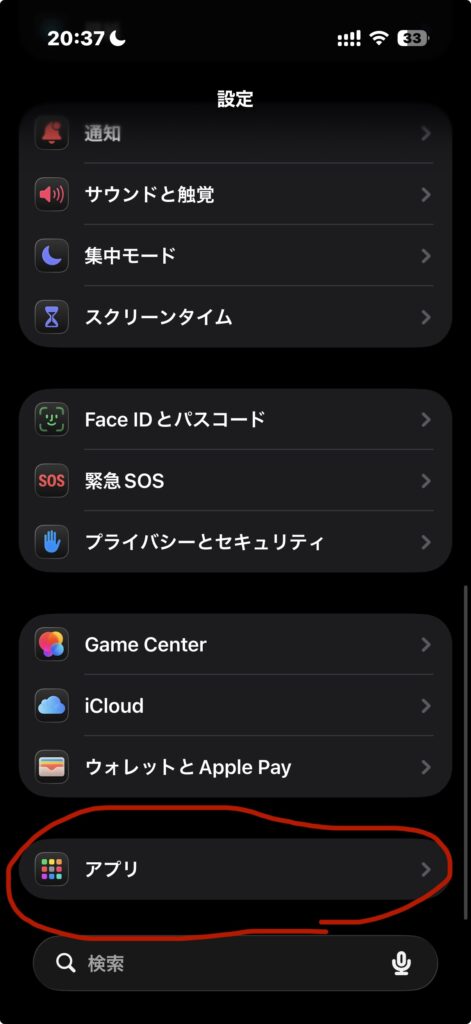
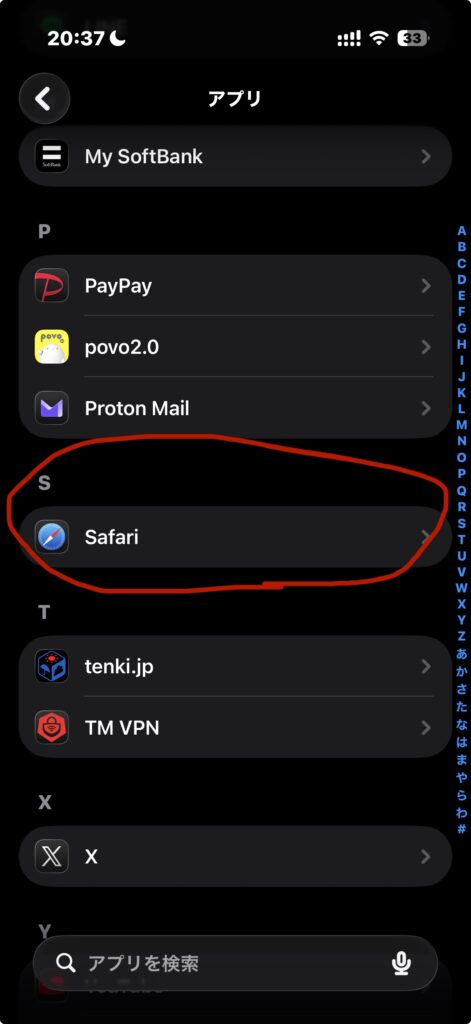
Web閲覧中の危険も無視できません。
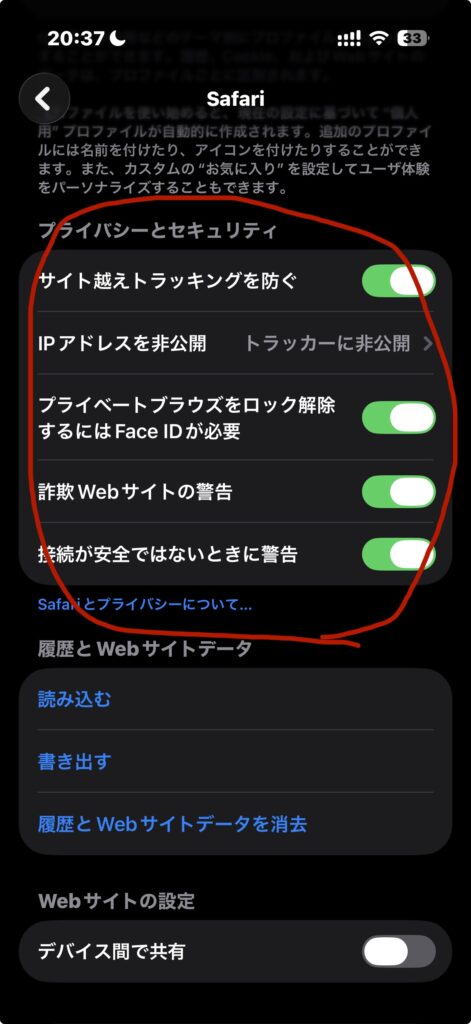
設定しておくべき項目:
- 詐欺サイト警告 → ON
- クロスサイトトラッキング防止 → ON
- ポップアップブロック → ON
設定方法:
設定 →アプリ →Safari内のプライバシーとセキュリティ
位置情報の管理
アプリに位置情報を許可しすぎるとプライバシーが漏れます。
おすすめ設定:
- 常に許可 → 必要なアプリのみ
- 使用中のみ許可 → 基本はこれ
- 許可しない → 不要なアプリ
設定方法:
設定 → プライバシーとセキュリティ → 位置情報サービス
アプリのトラッキングを制限
広告目的でのデータ収集を防ぎます。
設定方法:
設定 → プライバシーとセキュリティ → トラッキング → OFF
不審なプロファイルを削除
知らないうちに危険な設定が追加されることがあります。
確認方法:
設定 → 一般 → VPNとデバイス管理
見覚えのないプロファイルは削除してください。
見落としがちな重要ポイント
Wi-Fiの自動接続をオフにする
フリーWi-Fiは危険です。
対策:
- 知らないネットワークに接続しない
- 自動接続をOFFにする
OSアップデートを必ず行う
アップデートは「新機能」だけでなく「セキュリティ修正」も含まれます。
設定方法:
設定 → 一般 → ソフトウェアアップデート
不審なメール・SMSに注意
よくある詐欺:
- 「アカウントがロックされました」
- 「荷物が届いています」
対策:
- リンクを開かない
- 個人情報を入力しない
アプリは公式ストアからのみダウンロード
非公式アプリは危険です。
必ずApp Storeを利用しましょう。
上級者向けのセキュリティ対策
VPNの利用
通信を暗号化し、盗聴を防ぎます。
特におすすめの場面:
- カフェのWi-Fi
- 公共ネットワーク
パスワード管理アプリの導入
すべてのパスワードを使い回すのは危険です。
対策:
- アプリで一元管理
- 強力なパスワードを自動生成
スクリーンタイムで制限をかける
誤操作や不正利用を防ぎます。
設定例:
- アプリの使用制限
- コンテンツ制限
まとめ|これだけやればOKチェックリスト
最後に、最低限やるべき設定をまとめます。
- パスコードを6桁以上に変更
- Face ID / Touch IDを有効化
- iPhoneを探すをON
- 自動ロックを短く設定
- 2ファクタ認証を有効化
- Safariの安全設定をON
- 位置情報を適切に管理
- OSを最新に保つ
これらを設定すれば、一般的なリスクの大半は防げます。

コメント