
パソコンを使っているだけで、知らないうちにウイルス感染や情報漏洩のリスクにさらされています。特にWindowsは利用者が多い分、攻撃の標的になりやすいのが現実です。
しかし、難しい知識がなくても「最低限の設定」をしておくだけで、リスクは大幅に減らせます。この記事では、初心者でもすぐ実践できるWindowsの基本セキュリティ設定を7つに厳選して解説します。
Windows Updateを自動で最新に保つ
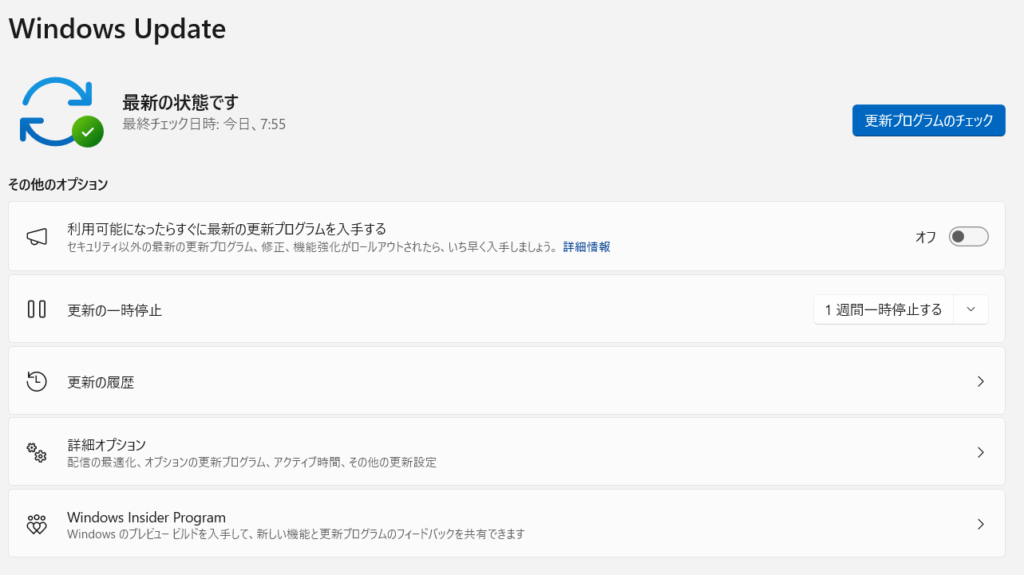
最も重要なのがこれです。
Windows Updateには「新機能」だけでなく、「脆弱性の修正」が含まれています。
放置していると、既知のセキュリティホールを突かれて簡単に侵入される可能性があります。
設定方法:
- 設定 → Windows Update
- 「更新プログラムのチェック」を実行
- 自動更新をONにする
ポイント:
再起動を後回しにしすぎると意味がありません。更新後は必ず再起動しましょう。
Windows Defender(セキュリティ)を有効にする
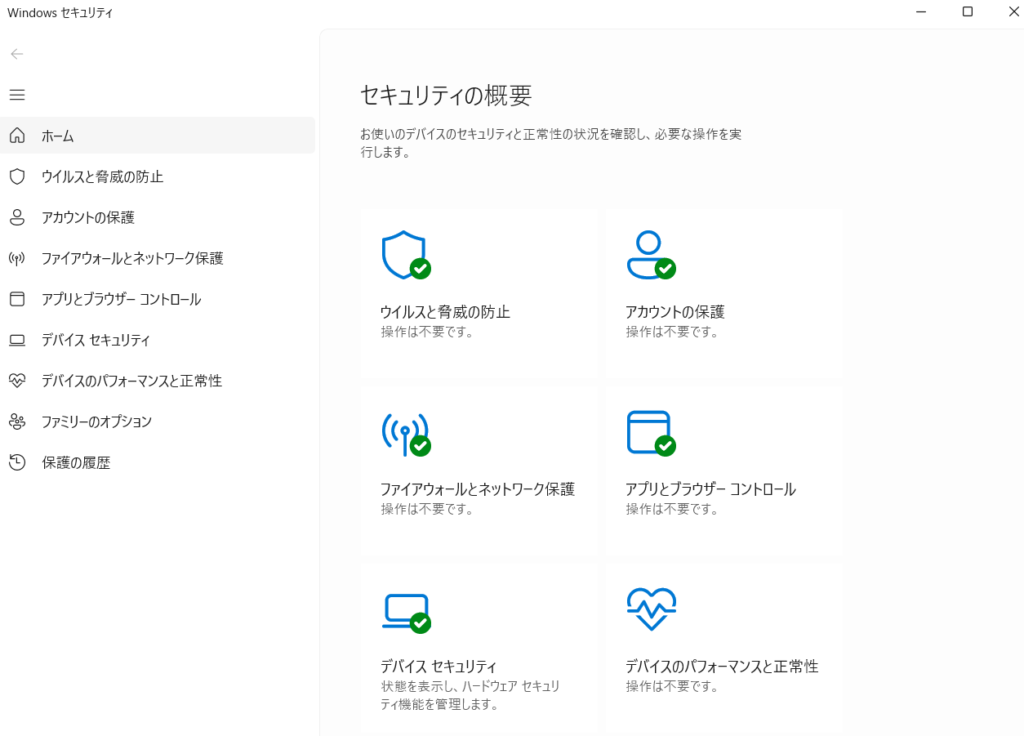
標準搭載のウイルス対策ソフトですが、実はかなり優秀です。
わざわざ怪しい無料ソフトを入れる必要はありません。
確認方法:
- 設定 → プライバシーとセキュリティ → Windowsセキュリティ
- 「ウイルスと脅威の防止」が有効になっているか確認
やるべきこと:
- リアルタイム保護:ON
- 定期スキャン:ON
ファイアウォールを有効にする
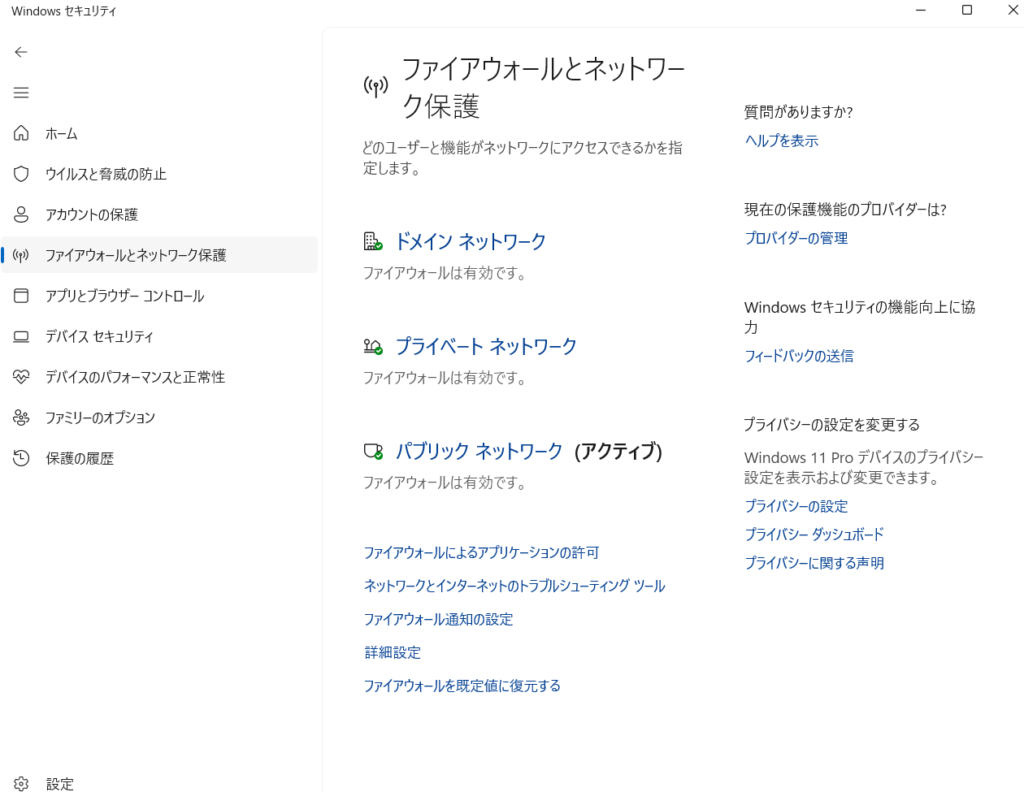
外部からの不正アクセスをブロックする「防壁」の役割です。
これがOFFだと、ネットに直接むき出しの状態になります。
確認方法:
- Windowsセキュリティ → ファイアウォールとネットワーク保護
- すべて「オン」になっているか確認
ユーザーアカウント制御(UAC)を下げない
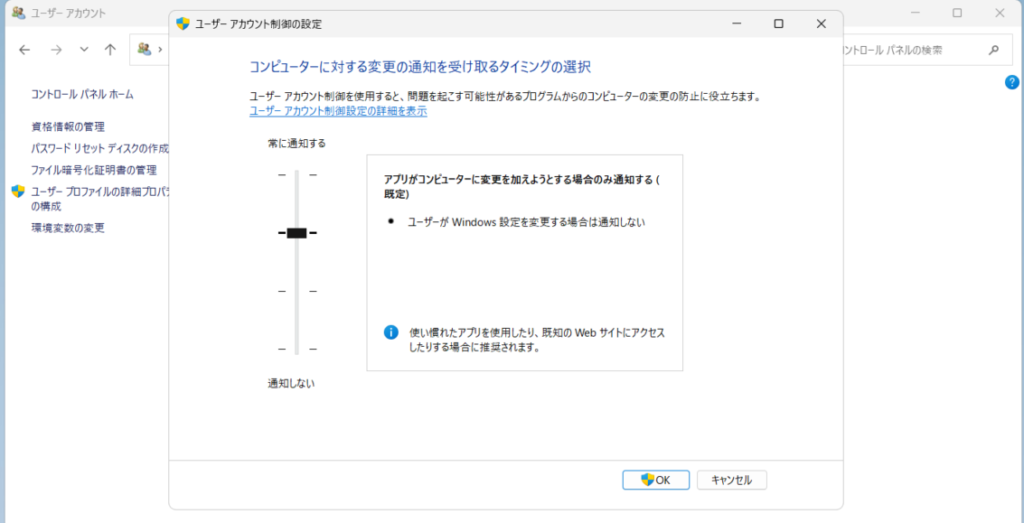
ソフトをインストールするときに出てくる警告画面、あれです。
邪魔だからといって無効化するのは危険です。
マルウェアが勝手に動くのを防ぐ重要な機能です。
設定確認:
- コントロールパネル → ユーザーアカウント → ユーザーアカウント制御の設定
- 推奨レベル(上から2番目)に設定
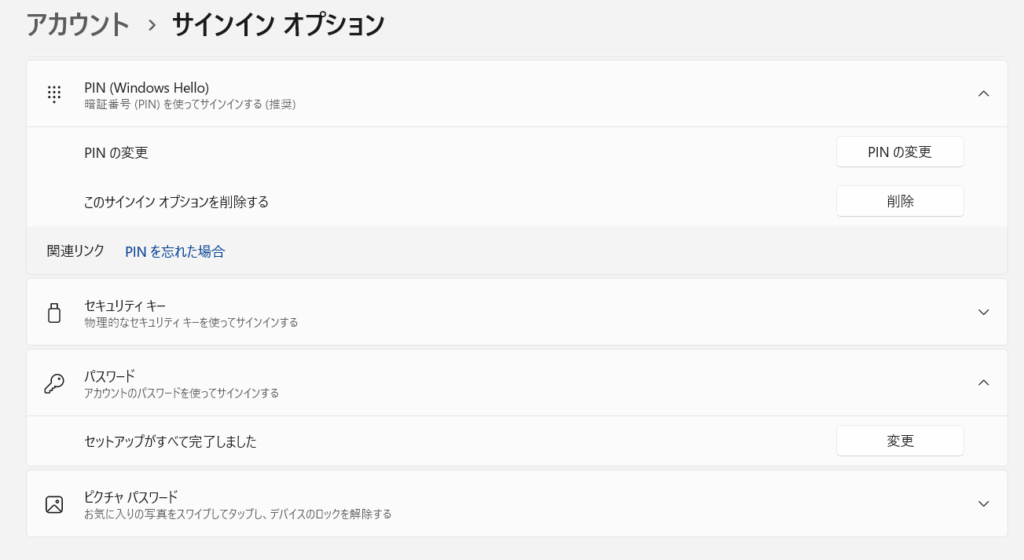
強力なパスワード+PINを設定する
「123456」「password」などは論外です。
最低限以下を守りましょう:
- 12文字以上
- 大文字・小文字・数字・記号を混ぜる
- 他サービスと使い回さない
さらに、Windowsでは**PIN(Windows Hello)**も設定しておくと安全かつ便利です。
不審なアプリ・ソフトをインストールしない
意外と多いのがこれです。
- 「無料で高速化!」
- 「簡単に稼げる!」
- 「このソフトで全部解決!」
こういう謳い文句はかなり危険です。
基本ルール:
- 公式サイト以外からダウンロードしない
- インストール時はチェックボックスをよく見る(余計なソフトが紛れていることがある)
ブラウザのセキュリティ設定を見直す
インターネット経由の攻撃が最も多いです。
最低限やること:
- 最新バージョンに更新
- 不審な拡張機能を削除
- ポップアップブロックを有効化
さらに余裕があれば:
- パスワードマネージャーの利用
- フィッシング対策機能のON
まとめ
Windowsのセキュリティは「特別なことをする」よりも、基本を確実に守ることが重要です。
今回紹介した7つを実践するだけで、防げるリスクはかなり多いです。
- アップデートを怠らない
- 標準機能をきちんと使う
- 怪しいものに手を出さない
この3つを意識するだけでも、被害に遭う確率は大きく下がります。
おわりに
セキュリティ対策は「やってから安心」ではなく、やっていないと危険な状態が続くものです。
後回しにせず、今すぐ設定を見直してみてください。
数分の作業が、大きなトラブルを防いでくれます。


コメント